> For the complete documentation index, see [llms.txt](https://manual.muhayu.com/copykiller-contest/llms.txt). Markdown versions of documentation pages are available by appending `.md` to page URLs; this page is available as [Markdown](https://manual.muhayu.com/copykiller-contest/check/result.md).
# 문서 검사 결과
## 1. 문서 검사목록
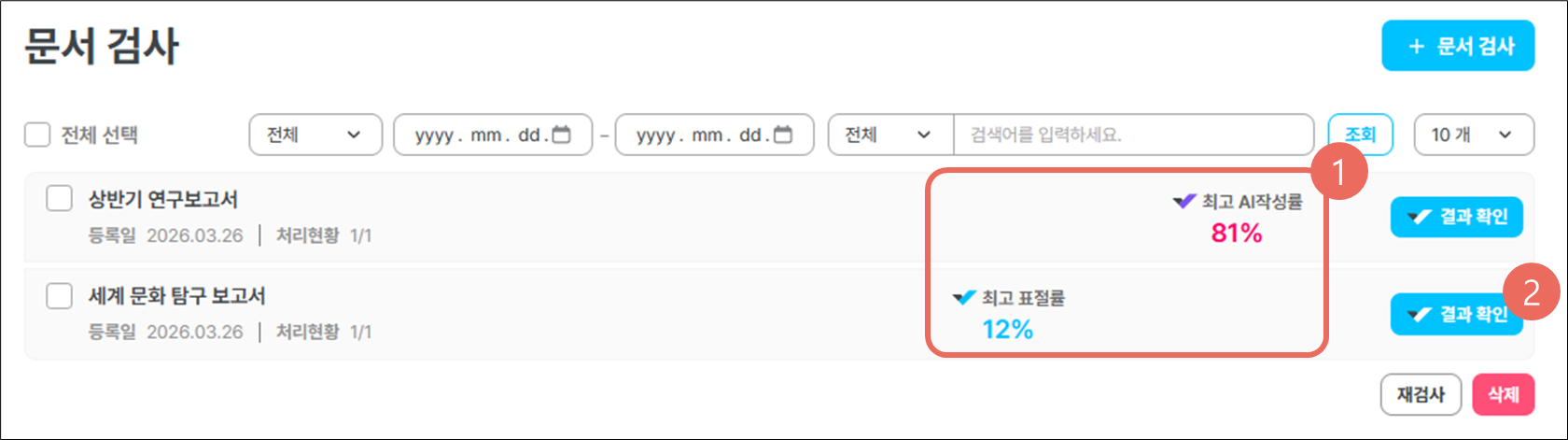
문서검사 목록을 확인할 수 있습니다.
1. 표절검사 처리상태에 따라 \[등록중] → \[검사대기] → \[검사중] → \[표절률 00%]로 변경됩니다.
2. \[결과 확인]을 클릭하면 평가 상세보기로 이동합니다.
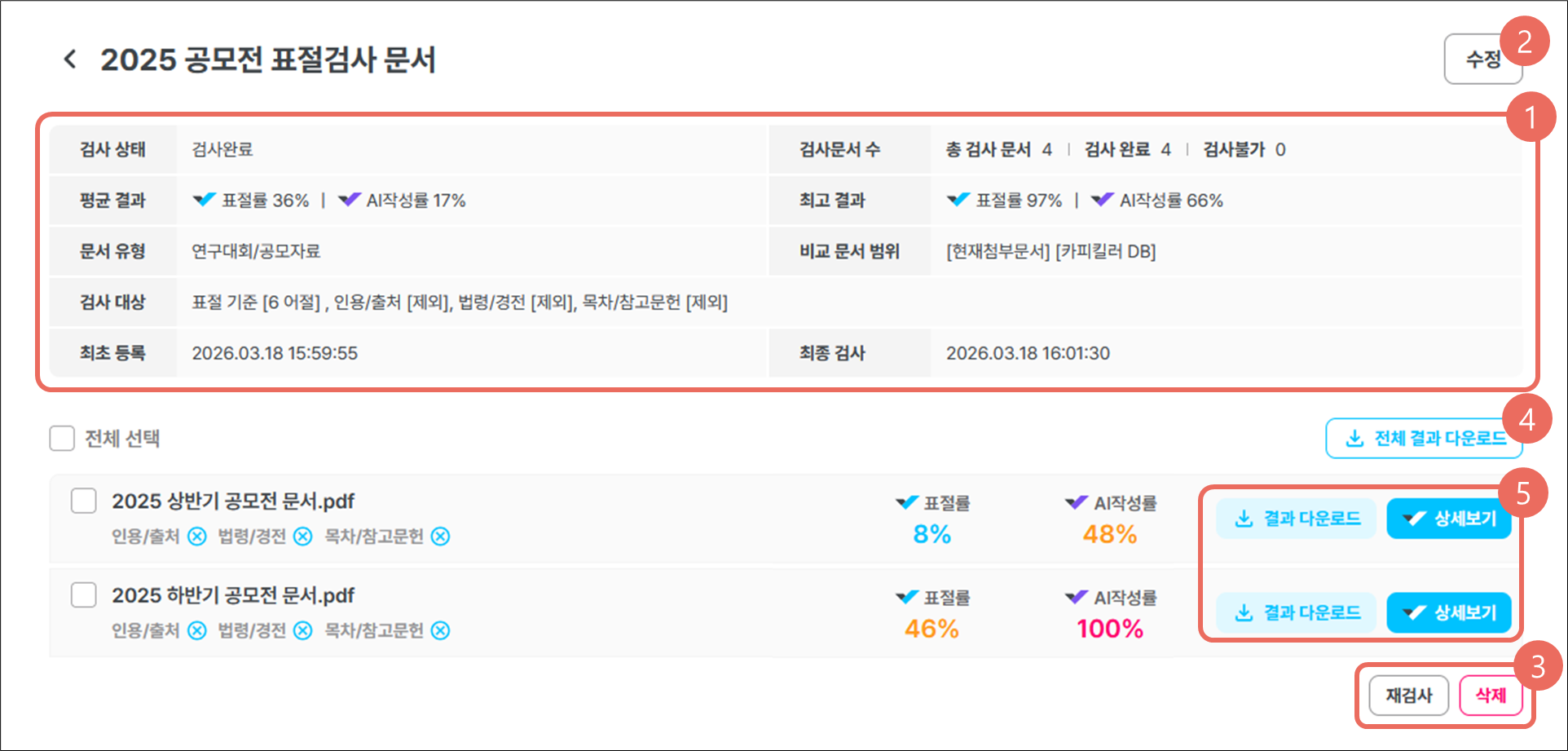
## 2. 결과 확인
1. 검사 설정 정보를 확인할 수 있습니다.
2. 문서 목록과 설정을 변경하여 다시 검사할 수 있습니다.
3. 선택한 문서를 재검사 하거나 삭제할 수 있습니다.
4. 종합 결과 또는 결과 확인서를 일괄 다운로드할 수 있습니다.
5. 해당하는 문서의 결과 확인서를 다운로드 하거나, \[결과 확인 상세보기]로 이동합니다.
> 결과 확인서의 종류가 궁금하다면 [이곳](#undefined-4)을 참고하세요.
## 3. 결과 확인서 다운로드
결과 확인서는 출력이 가능한 PDF 형태로 제공됩니다.
학교/기관에서 요구하는결과 확인서를 다운로드 받아 사용해 주세요.
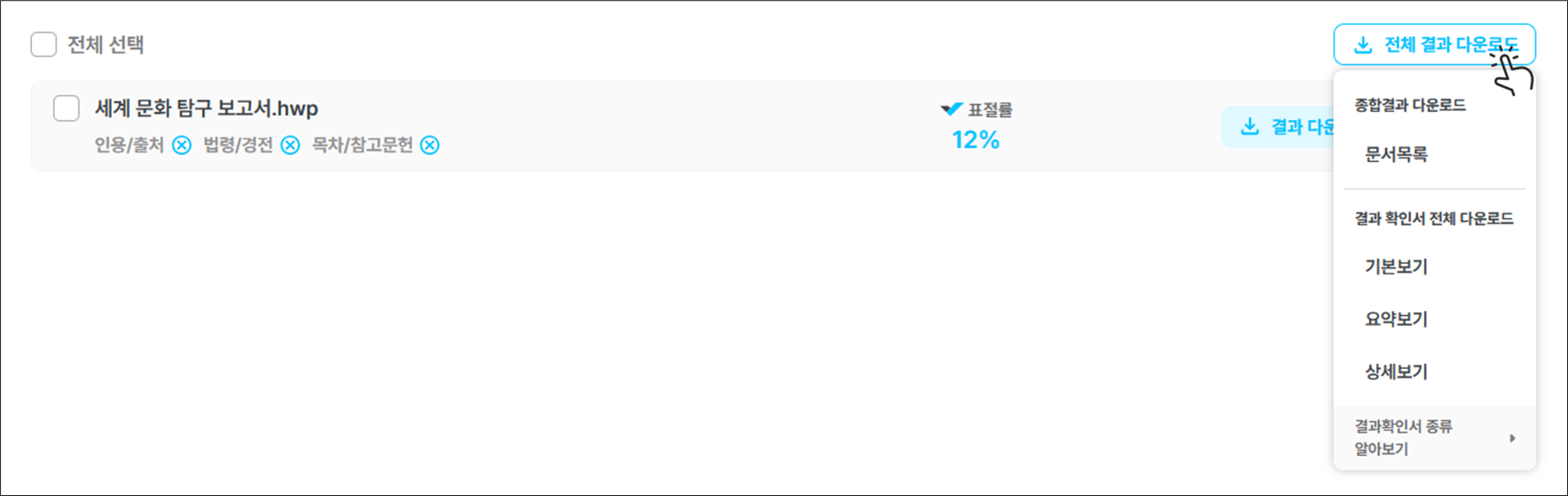
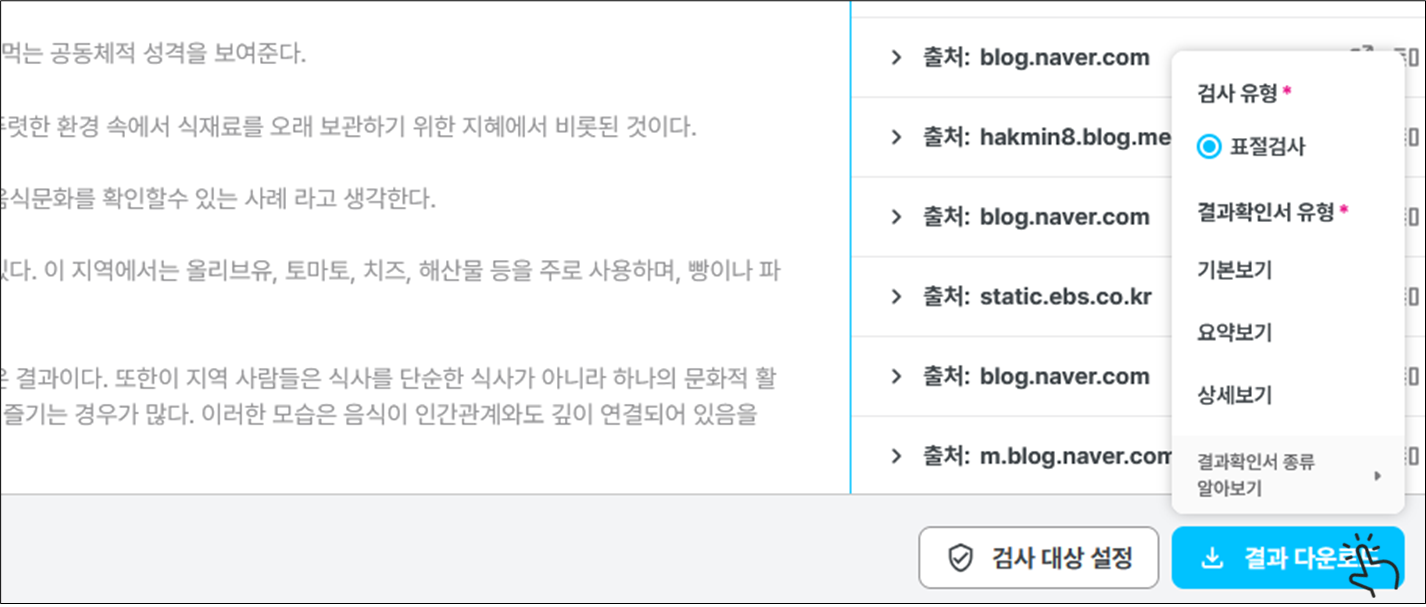
#### 다운로드 방법
결과 확인 페이지
결과 확인 상세보기 페이지
#### **종합 결과 확인서**
* 검사 결과 내 모든 문서의 표절률 리스트를 제공합니다.
#### **그 외 결과 확인서**
* 기본 보기 : 내 문서의 표절 검사 결과 + 비교 문서 목록
* 요약 보기 : 내 문서의 표절 검사 결과 + 비교 문서 목록 + 표절 의심 문장
* 상세 보기 : 내 문서의 표절 검사 결과 + 비교 문서 목록 + 문서 전체 문장
{% hint style="info" %}
카피킬러는 검사 문서와 비교 문서의 문장별 유사성을 표절률로 표시합니다. 따라서 검사 문서의 표절 여부에 대한 판단은 해당 학계의 의견을 고려하여 회원의 책임하에 이루어져야 하며, 카피킬러는 표절 여부에 대한 최종 판정은 하지 않습니다.
{% endhint %}
{% hint style="info" %}
AI생성검사는 문단의 형태, 앞 뒤 단어의 구성을 분석하여 Chat GPT 등 생성형 AI가 작성했을 확률이 높은 문장을 표시합니다. 따라서 평가문서의 GPT 표절 여부에 대한 판단은 문서를 작성한 회원의 책임하에 이루어져야하며, GPT Killer는 GPT 표절 여부에 대한 최종 판정은 하지 않습니다.
{% endhint %}